

Neste post, apresento como utilizar o software Basecamp para gerir um grupo de trabalho cujo objetivo seja a avaliação de projetos, propostas ou candidatos.
São exemplos de situações que se aplicam aqui neste tutorial:
- Agências de Fomento: Câmaras e Comissões de agências de fomentos à pesquisa, tais como CNPq, Capes, FAPEMIG, FAPESP, FAPERJ, FAPEAM, FAPERGS etc.
- Bancas na Universidade: Comissões de seleção de candidatos à pós-graduação, bolsas, estágios, projetos de pesquisa, laboratórios etc.
- Seleção de Estagiários ou Funcionários: Comissão para seleção de estagiários ou colaboradores de uma empresa ou projeto.
- Conselhos Curatoriais de Museus de Arte: Comissões que avaliam as propostas de projetos de exposições temporárias para um museu.
- Conselhos Editoriais: Comissões que avaliam as propostas de livros encaminhadas por autores a uma editora.
- Fundações Culturais ou Científicas: Comissões que avaliam as propostas encaminhadas à fundação para contratação de assessoria cultural, serviços de captação em leis de incentivo à cultura etc.
Estes são apenas alguns casos. Adapte as sugestões desde post para a realidade da sua Comissão.
Neste exemplo didático fictício aqui, estou simulando uma comissão de avaliação de projetos de uma Câmara de Agência de Fomentos à Pesquisa e Eventos Culturais. Faço o papel de coordenadora. E tenho o enorme privilégio de ter como colega de comissão o filósofo e educador Paulo Freire, estudado pelas universidades de Oxford e Harvard. (Fica a minha homenagem a este grande pensador brasileiro!)
Baixe no link a seguir o PDF com os prints desta simulação, no qual será possível visualizar melhor as funcionalidades do Basecamp descritas aqui:
Download gratuito do PDF deste tutorial com prints completos desta simulação no Basecamp
O que é o Basecamp?
Basecamp é um dos softwares pioneiros na gestão de projetos. Foi lançado pela empresa americana 37signals, fundada em 1999 na cidade de Chicago. Pode ser acessado na Web, via navegador, ou pelo aplicativo próprio, no celular.
Algumas equipes das universidades e museus mais importantes do mundo utilizam o Basecamp para gerir seus projetos, conforme constatei em minhas visitas técnicas e entrevistas de pesquisa com gestores no exterior.
O Basecamp é um dos meus softwares de gestão preferidos, por ser simples, intuitivo e completo. Infelizmente, ele não tem um custo acessível para a realidade brasileira.
Entretanto, a excelente notícia é que o Basecamp disponibiliza uma versão gratuita, na qual é possível gerir um projeto (comissão) por vez. Para múltiplos projetos e mais espaço em nuvem, existem opções de planos pagos. É, portanto, um software freemium.
Para realização da simulação e exemplo didático deste post, utilizei uma versão acadêmica – Basecamp for Education – cedida pela empresa gratuitamente, para fins didáticos. Apresento o Basecamp nas minhas aulas de gestão, no Curso de Museologia da UFMG.
Aviso importante: Este não é um post patrocinado!
Antes de começarmos, não custa lembrar que este blog não é monetizado e não aceita patrocínios. Todas as recomendações aqui são feitas sem recebimento de qualquer dinheiro ou benefício.
Recomendo o Basecamp, porque não consegui encontrar nenhuma outra opção de software similar código aberto e gratuito que seja tão bom quando ele.
Já adotei no passado o Collabtive, um software livre alemão que possuía funções similares, mas era mais simplificado. Fiz a gestão do projeto premiado Pedras Sabidas nele. Infelizmente, o Collabtive foi descontinuado pela equipe que o desenvolvia.
Se você conhecer alguma outra opção de software livre e código aberto que seja parecida com o Basecamp, conta para mim aqui no formulário de Contato, por favor.
Enquanto isso, para quem tiver direito à uma licença educativa, ficar feliz com um projeto só por vez de graça ou puder pagar pelos outros planos, vamos lá…
Página Principal da Comissão ou Câmara: Tudo em um só lugar
Cada projeto no Basecamp, que nesta simulação representa uma Comissão ou Conselho de Avaliação, possui uma página principal que permite acesso rápido aos principais recursos da plataforma: Mensagens, Listas de Tarefas, Documentos e Arquivos, Chat, Inbox (Ping), Cronograma, Kanban, Perguntas Automatizadas e Registro de Atividades.
Abaixo do título do projeto, que denominamos no exemplo de Comissão, vem um slogan ou breve explicação: Conselho de Avaliação de Projetos.
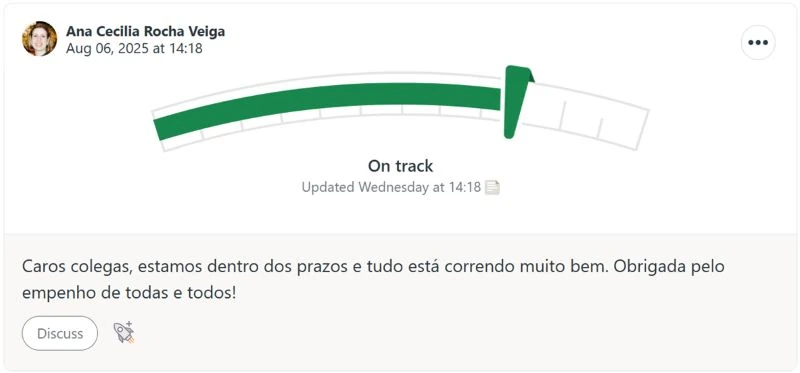
A agulha no topo – Controle da Missão – mostra como está o andamento geral das atividades. Definida pelo coordenador da Comissão, pode estar na cor verde (estamos bem de vida), amarela (atenção, galera!) ou vermelha (“Houston, we have a problem!”).
O Registro de Atividades, ao final da página principal, permite acessar uma linha do tempo com todas as alterações realizadas no Basecamp da Comissão em ordem cronológica.
O coordenador também pode gerar diversos relatórios referentes ao andamento geral dos trabalhos ou às atividades de cada membro da equipe, ficando por dentro de tudo que acontece sem ter que incomodar as pessoas pedindo feedback.
As principais seções da página principal serão comentadas uma a uma neste post e podem ser visualizadas no breve vídeo a seguir ou no tutorial em PDF.
Mensagens: Substitui a comunicação por E-mail
No meu post Gestão do E-mail: Um guia completo para economizar tempo, reduzir o estresse e aumentar a produtividade, explico em detalhes por que a comunicação por e-mail não é a ideal na maioria dos casos.
E-mail deveria ser utilizado somente para se conectar pela primeira vez com pessoas que você ainda não conhece ou com quem tem apenas contatos esporádicos. Também é uma boa ferramenta para trocar ideias mais aprofundadas com amigos virtuais que não moram na mesma cidade que você, fazendo o papel da antiga carta encaminhada pelo correio.
E-mail não é uma ferramenta eficiente para comunicação de uma equipe de trabalho, projeto ou comissão.
O recurso de Mensagens do Basecamp substitui a troca de e-mails ou o Slack com muito mais competência, pois todas as comunicações ficam centralizadas e registradas em um só lugar. Funciona, portanto, como um fórum interno da equipe, onde cada grupo de mensagens aborda um único assunto.
Outro uso bastante útil das Mensagens é deixar ali uma pequena ata das reuniões ou dos combinados. E todo mundo escreve um “Ciente” ou “De acordo” nos comentários, para evitar depois aquele “disse, não disse”.
As mensagens ficam salvas no quadro e podem ser lidas por toda a equipe a qualquer momento, mesmo por quem entrou na Comissão depois. Funcionam, portanto, como um “compromisso público”, porque está tudo registrado ali, tudo que cada um falou e com o que se comprometeu.
Aqueles que desejarem, podem receber cópias das mensagens e demais notificações diversas por e-mail ou via aplicativo do Basecamp. Mas não recomendo isto. Sempre deixo estes recursos de notificação desativados. Voltarei a este assunto das notificações ao final do post.
O processo mais eficiente é combinar com a equipe um horário de referência para conferência das mensagens e das atualizações no Basecamp.
Por exemplo, o coordenador da Comissão comunica a todos que checará a plataforma às 16:00h diariamente. Parte-se do pressuposto, portanto, que até este horário, todas as pessoas já tenham entrado no Basecamp e feito o que precisa ser feito naquele dia ali.
Aqueles que não se manifestarem sobre os assuntos em andamento até às 16:00h, estão dando o seu consentimento implícito. Para comissões com menor volume de trabalho, este combinado pode ser semanal. Por exemplo, o coordenador checará o Basecamp toda sexta-feira, às 16:00h. E parte-se do pressuposto que todo mundo já fez o mesmo ao longo da semana.
Assim, nem coordenadores e nem equipe ficam servos de checar a caixa de entrada de e-mails ou WhatsApp o tempo todo, o que atrapalha a concentração no trabalho, reduz a qualidade do foco e gera ansiedade.
Para uma explicação completa e detalhada destas questões, não deixe de conferir o post Gestão do Email.

Listas de Tarefas: Organizando as propostas por Editais
O recurso To-Do (Lista de Tarefas) do Basecamp foi renomeado no nosso exemplo para Editais, já que estamos simulando a comissão de uma câmara de agência de fomentos. Cada Lista de Tarefas, que pode ser visualizada também na forma de quadros, refere-se a um edital ou chamada.
No lugar de criar uma lista para cada Edital, uma alternativa seria criar uma lista para cada Avaliador. Então, cada membro da Comissão inseriria na sua lista os diversos projetos/propostas sob sua responsabilidade.
Cada tarefa dentro da lista do Edital ou do Avaliador é um projeto/proposta encaminhada pelos proponentes para ser avaliada por aquela comissão. Nesta simulação, utilizei alguns nomes dos meus projetos, fantasiando que todos foram aprovados e receberam vultuosos recursos financeiros! (Sonhar não custa nada, mas simular também não ganha grana não…)
Numa Comissão com muitas propostas a serem avaliadas, um técnico administrativo da agência de fomentos pode ficar responsável por inserir as propostas e seus dados nas tarefas do Basecamp, atribuindo-as aos avaliadores de acordo com a divisão acordada pela equipe.
Ou os membros entram na lista das tarefas/projetos já inseridas pelo técnico e selecionam eles mesmos as propostas que irão avaliar, de acordo com sua área de atuação e demais critérios previamente estabelecidos pela Comissão.
Cada tarefa, então, pode ser organizada da seguinte maneira:
- Título da Tarefa: Número e título da proposta de projeto a ser avaliada.
- Assigned to (Designada para): Nome do avaliador ou avaliadores responsáveis por redigirem os pareceres de avaliação e atribuírem uma nota sobre aquela proposta.
- Due on (Prazo): Data esperada para a conclusão daquela avaliação. Geralmente, alguns dias antes da reunião de aprovação.
- When done, notify (Quando concluída, notificar): Esta opção pode ficar em branco. Ou, ainda, podem ser incluídos os avaliadores e o coordenador da Comissão. Marcar o quadradinho concluindo a tarefa quando os pareceres e notas já tiverem sido incluídos nos comentários, bem como todos os membros da Comissão já tiverem deixado o seu voto. Quando a tarefa for marcada como concluída, as pessoas listadas aqui serão notificadas.
- Notas da Tarefa: Postar o resumo da proposta em avaliação, o nome do proponente, a sua instituição, o valor da verba solicitada, o link para o projeto completo nos Documentos ou plataforma própria da Agência de Fomentos, dentre outras informações básicas pertinentes sobre aquele projeto/proposta em avaliação.
- Comentários: Nos comentários, cada avaliador postará o seu parecer e a sua nota sobre aquela proposta. Se for um parecer curto, pode ser inserido na forma de texto nos comentários mesmo. Se for longo ou tiver um modelo de formulário próprio, inserir como PDF. Nos comentários, ainda, cada membro da Comissão deixará o seu voto: aprovado, aprovado com restrições (explicar quais), não aprovado, abstenção ou solicitação de levar o caso para discussão na reunião.
Nos comentários, ainda, podem ser postadas dúvidas técnicas sobre aquele projeto específico, que serão esclarecidas pelo coordenador da Comissão ou pela equipe administrativa da agência.
Quanto ao link para a documentação completa da proposta, algumas agências de fomento possuem plataformas próprias nas quais os candidatos podem encaminhar suas propostas/projetos via Web. E os avaliadores podem acessar toda a documentação de cada proposta ali, naquela plataforma da agência.
Por exemplo, a FAPEMIG – Fundação de Amparo à Pesquisa do Estado de Minas Gerais – possui a plataforma própria Everest e, agora, a nova plataforma Evando Mirra. Entretanto, se a sua Comissão não possui um website ou programa próprio para recebimento das propostas (por exemplo, o candidato manda um PDF por e-mail mesmo), insira este PDF nos comentários da tarefa, para facilitar a rotina de avaliação.
Se forem muitos os arquivos por cada proposta, o que costuma acontecer em projetos de pesquisa, aí o ideal é criar pastas para isso na seção Documentos do Basecamp. Apresentaremos a seção Documentos mais adiante neste post.
Leituras e votações dos pareceres acontecem no Basecamp e não em reuniões
A Lista de Tarefas do Basecamp substitui tabelas do Excel, documentos no Google Drive ou Dropbox, concentrando em um só lugar todas as informações atualizadas sobre aquele projeto/proposta em avaliação.
Cada membro da Comissão poderá entrar no Basecamp, conferir as informações pertinentes sobre aquela proposta a ser avaliada, ler os pareceres e notas dos avaliadores e, ali mesmo, já dar o seu voto nos comentários. Quando todos tiverem votado, a tarefa é marcada como concluída e pronta para ser validada na reunião da Comissão.
A ideia é que as reuniões – por videoconferência ou presenciais – sejam apenas para oficialização das votações já feitas no Basecamp. E, também, claro, discussões dos casos complicados que não foram solucionados via debate nos comentários da proposta.
Isso reduz o tempo investido em reuniões, que podem ser cansativas ou pouco eficientes, já que nós temos mais facilidade de concentrar na leitura de um parecer em forma de texto do que o ouvindo oralmente numa reunião.
Ou seja, todo mundo já chega na reunião tendo lido os pareceres/notas dos avaliadores, discutido suas dúvidas com os pareceristas e votado todos os projetos no Basecamp. Serão, portanto, atividades assíncronas que cada membro da Comissão faz no horário que for mais conveniente, via software de gestão.
Documentos e Pastas: O drive em nuvem da Comissão
O drive do Basecamp permite centralizar todos os documentos e pastas da Comissão no próprio software de gestão, garantindo que os avaliadores tenham sempre acesso à última versão dos arquivos.
Além disso, o modelo de negócios do Basecamp não é baseado em anúncios e invasão de privacidade dos nossos dados, como é o caso do Google Drive. Portanto, seus arquivos estarão mais bem resguardados ali, na minha opinião.
No caso de Comissões que não possuam um website ou plataforma on-line própria para encaminhamento das propostas pelos candidatos, um técnico administrativo da agência ou secretário executivo da Comissão ficará responsável por inserir a documentação no drive do Basecamp.
Para tanto, crie uma pasta para cada edital. Dentro desta pasta, crie subpastas para cada proposta, na qual serão salvos todos os documentos a serem avaliados pela equipe.
Chat e Pings: Substituindo o WhatsApp e o Telegram
Quando publico este post, comemoro seis anos livre do WhatsApp e não tenho a intenção alguma de voltar. (Aliás, esta é uma pergunta frequente que meus leitores e alunos me fazem. Sim, continuo firme e forte sem WhatsApp!)
Relato as vantagens de deletar o WhatsApp no texto Vivendo sem WhatsApp e sem Telegram: como aumentar sua produtividade e qualidade de vida deletando estes apps.

Neste texto acima, explico por que a comunicação de equipes e projetos via WhatsApp não é eficiente e nem contribui para a nossa saúde mental.
Algumas aves raras conseguem estabelecer uma relação saudável com o WhatsApp e Telegram. Infelizmente, não faço parte deste seleto grupo de privilegiados com altíssimo domínio próprio. Quando tinha WhatsApp, estava mais para “a pirada do grupo do WhatsApp” do que para a “desligada que custa a responder”. Tive de deletar.
Entretanto, dizer que estes aplicativos de mensagens não fazem falta nenhuma, seria desonestidade intelectual. Não ter WhatsApp me deixa, sim, um pouco desconectada das equipes e colegas do meu trabalho. Mas este isolamento é um preço que preciso pagar para manter a minha produtividade e a minha sanidade.
Somos seres humanos gregários. Gostamos de interagir socialmente com nossos colegas. Principalmente aqui no Brasil, onde a linha que separa o trabalho da vida pessoal é tênue. E as relações profissionais por aqui são muito calorosas, amigáveis e horizontais. Ainda bem, adoro isto no meu país. Como diz o ditado: “O melhor do Brasil é o brasileiro!“
O chat do Basecamp, então, é uma alternativa muito melhor ao WhatsApp, porque não invade o seu celular e a sua hora de lazer o tempo todo, além de manter o contexto. Ou seja, mesmo que as conversas versem sobre outros assuntos, você ainda está no contexto daquela Comissão e seus membros.
Cada um poderá interagir com o chat somente quando quiser e estiver logado no software, sem ficar tentado a fazê-lo compulsivamente.
Não recomendo que ative notificações e nem trabalhe com o Basecamp aberto, como muitos fazem com o e-mail e o WhatsApp. Estabeleça horários específicos para checar o software de gestão e se atualizar.
Para as trocas de informações sobre o trabalho propriamente dito, o ideal é utilizar o recurso de Mensagens do Basecamp e não o chat. Nas Mensagens, como vimos, temos os assuntos separados por tópicos, em fóruns organizados.
O chat fica, portanto, para as conversas mais informais, discussões gerais, desabafos, brincadeiras, convites para eventos sociais, assuntos off-topic – temas fora do escopo do trabalho, desde que todos concordem com isto – e congratulações – aniversários, #sextou, férias estão chegando, pagamentos que entraram na conta, etapas vencidas etc.
Todo mundo pode participar, mas ninguém é obrigado. Neste exemplo aqui, chamei o nosso chat de Cantinho do Café, porque é como se fosse aquele bate-papo que a gente tem na copa da empresa, agência de fomento, universidade, museu etc.
No exemplo do tutorial em PDF, convido Paulo Freire e meus demais colegas de Comissão para comermos pão de queijo e conversarmos sobre os impactos da Inteligência Artificial nas teorias do livro Pedagogia do Oprimido, na cafeteria do nosso museu universitário.
Paulo Freire nos deixou em 1997, quando eu tinha uns 18 aninhos e estava entrando para a faculdade. Nunca tive a honra de conversar com ele ou assistir a uma palestra sua ao vivo. Como considero legítima a esperança de que a vida não se resuma à nossa passagem breve nesta Terra, bem como Paulo Freire (e esta que vos escreve) era uma pessoa de fé, quem sabe um dia em outra dimensão?
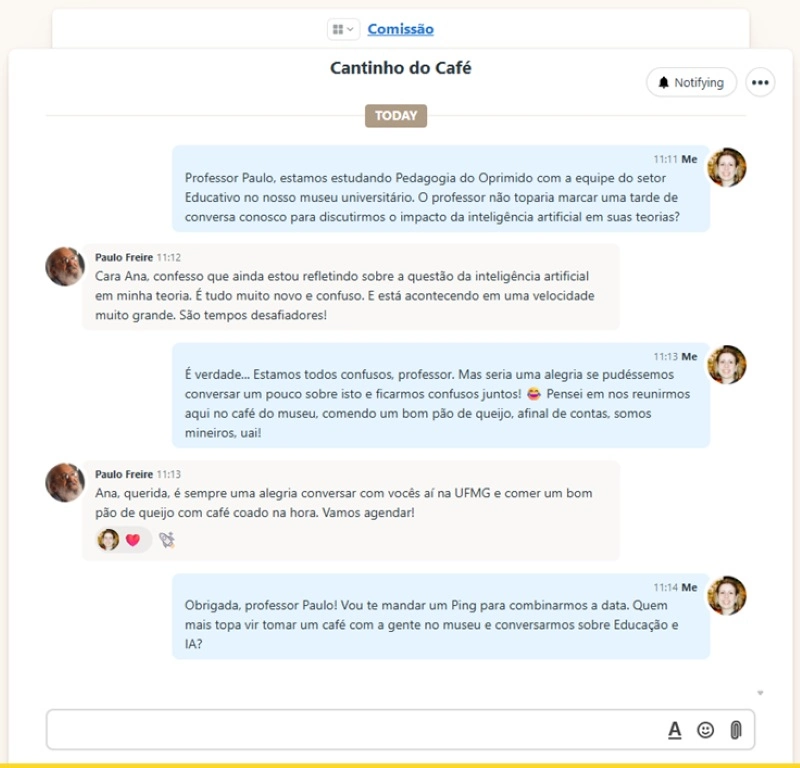
Por fim, o Basecamp possui os Pings, que são as mensagens inbox que você pode encaminhar para uma pessoa só ou para um grupo específico, permitindo as famosas “conversas paralelas” sobre o trabalho.
Mas fique atento para manter o clima saudável, evitando fofocas e outros comportamentos tóxicos nos Pings! Não traga para o Basecamp os maus hábitos do WhatsApp.
Utilize os Pings prioritariamente para comunicados mais urgentes com os membros da equipe e trocas rápidas de informação.
Cronograma: Pode ser integrado automaticamente com seu calendário de preferência
O cronograma é um calendário que concentra todos os eventos, tarefas, datas especiais etc. da Comissão e das atividades em andamento. O Basecamp também possui a visualização em linha do tempo.
Caso queira, é possível integrar o calendário do Basecamp com o seu calendário externo de preferência.
Testei com o Proton, que é a plataforma suíça para calendário e e-mail que utilizo. Para isto, gerei um link no Basecamp como se fosse integrar com o Google Calendar, mas usei este mesmo link no Proton. Funcionou perfeitamente.
A vantagem de se organizar por um calendário eletrônico, no lugar de um planner ou agenda de papel, é que os convites para as reuniões aparecem automaticamente no seu calendário, sem que você tenha que acessar nem o e-mail, nem o próprio Basecamp. Sem falar nos lembretes e outros recursos digitais, como anexar informações e arquivos nos seus compromissos e fazer o time blocking.
Outras Integrações do Basecamp: Toggl e similares
O Basecamp possui várias outras possibilidades de integração além do calendário. Confira a lista completa no site oficial (notas ao final do post).
Por exemplo, o Basecamp permite conexão com o Toggl. O Toggl é um software que registra as atividades que você está fazendo e quanto tempo gastou em cada uma delas. Ele ainda permite classificá-las com etiquetas (tags).
Utilizo o Toggl há anos para registrar as minhas atividades e projetos, saber para onde está indo o meu tempo e classificar as horas trabalhadas de acordo com a minha produtividade e bem-estar.
Explico como utilizo o Toggl no meu post Sistema de Gestão do Tempo. E neste vídeo curtinho aqui, mostro como o Toggl funciona.
É um software útil para os membros e coordenadores de Comissões e Câmaras avaliarem como estão investindo o seu tempo nos trabalhos administrativos. Sempre contabilizo o tempo que eu gasto com comissões no Toggl.
O Basecamp também permite incluir acessos rápidos na página principal para outras ferramentas que a equipe utiliza, como apps de videoconferência.
Kanban: Quadro de Progresso da Comissão
O quadro de progresso permite ter uma visão geral dos trabalhos da Comissão. Tanto dos editais, quanto das demais atividades administrativas da equipe. Substitui o uso de softwares como o Trello.
Neste exemplo, as colunas do nosso quadro estão organizadas da seguinte forma:
- Em Elaboração: Atividades ou editais em planejamento.
- Stand By: Atividades ou editais temporariamente suspensos.
- Previstos: Atividades ou editais que já estão definidos, aprovados e previstos para o ano.
- Em Andamento: Editais cujas propostas estão sendo avaliadas pela comissão ou atividades em curso.
- Concluídos: Atividades ou editais concluídos, mas que estão aguardando publicação, prazos de recursos ou outras pendências.
- Arquivados: Atividades ou editais que já foram totalmente encerrados, sem pendências.
Perguntas Automáticas
O Basecamp permite criar perguntas automáticas que serão disponibilizadas em datas programadas. Por exemplo, toda segunda-feira de manhã pode ser postada automaticamente a seguinte pergunta: “Qual a sua previsão de trabalho para esta semana?”. E todo dia primeiro do mês: “Você comparecerá à nossa reunião mensal?”
Todo mundo responde à pergunta no mesmo lugar e todo mundo pode ler as respostas dos demais. Isto elimina a necessidade de reuniões para checar como andam os trabalhos. Dispensa também as mensagens inbox do coordenador com este fim.
Qual a principal vantagem de se adotar softwares de gestão como o Basecamp?
A principal vantagem de se utilizar um software de gestão de projetos, como o Basecamp, é centralizar tudo em um só lugar. Isso elimina a necessidade de se utilizar uma série de outras ferramentas, minimizando o estresse, a perda de tempo, a desinformação e o produtivismo.
No clássico livro de gestão pessoal A arte de fazer acontecer (não curti a tradução do título, o nome original é Getting Things Done), David Allen explica a importância de separarmos nossas atividades por contexto. E é isso que softwares assim fazem muito bem.
Em termos de gestão pessoal do tempo, o ideal é inclusive determinar um dia ou tarde por semana, por exemplo, só para lidar com os trabalhos de uma Comissão.
Suponhamos que eu tenha bloqueado no meu calendário a sexta-feira para isso. Então, quando chegar sexta, entrarei no Basecamp e estará tudo ali sobre aquela Comissão, num só lugar, num só contexto, numa só tarde ou dia da semana.
Mas se a Comissão não adota um software de gestão, eu passaria a semana inteira recebendo e-mails, mensagens etc. sobre este assunto, comprometendo minha habilidade de foco nos demais dias com preocupações de um trabalho que, segundo meu time blocking (bloqueio planejado de tempo), só será realizado sexta-feira. Isso gera sobrecarga mental desnecessária.
Quem aqui nunca chegou a sonhar com uma Comissão estressante da qual fazia parte, atire a primeira pedra.
E quando acontecer alguma urgência que precisa ser resolvida imediatamente?
Uma alternativa para emergências é a equipe selecionar nas configurações de notificação a opção: Only notify me when someone sends me a Ping or @mentions me (apenas me notifique quando alguém me mandar um Ping – mensagem inbox do Basecamp – ou me mencionar).
O Basecamp permite marcar alguém, como nas redes sociais, utilizando @. Assim, se for uma mensagem urgente, quem precisa saber será notificado por e-mail e via app.
O Basecamp também possui o Focus Mode (Modo Focado). Se você ativar este recurso, o Basecamp não vai te notificar de nada até você desativá-lo. Excelente para quando você está numa aula, participando de uma reunião ou precisa se concentrar em algo importante e tudo mais pode (e deve) esperar. Até as urgências de uma Comissão.
Quando alguém está de férias ou envolvido em outra atividade e, portanto, ausente da Comissão por um período, pode marcar que está out of office (fora do escritório), indicando quando estará de volta. Uma faixa escrito Out irá aparecer junto com a foto da pessoa ausente.
Outro recurso legal das configurações de notificação é a opção: Work Can Wait! Only during my work hours… (Trabalho pode esperar! Notifique-me somente durante as horas comerciais). E você escolhe qual horário você quer receber notificações. Fantástico, não?
Numa urgência, então, o coordenador manda um Ping para alguém: “Ei, Ana, checa o Basecamp aí porque estamos com uma urgência que precisa ser resolvida em relação ao seu parecer.” Ou marca a pessoa nos comentários de algo que ela precisa realmente ver. E a pessoa pingada ou marcada será notificada via app e e-mail.
Bom, se você está achando isto estranho, é assim que minha vida funciona nos últimos seis anos, desde que deletei o WhatsApp e o Telegram. Como só checo o e-mail uma vez por dia, às 16:00h, com raras exceções, se alguém precisa de algo urgente da minha pessoa precisa me telefonar ou escrever um SMS.
Para quem nasceu no novo milênio, eu explico. SMS é uma tecnologia do século passado que permite enviar um inbox para os outros via telefonia. É super vintage, mas funciona bem até hoje em todos os smartphones!
Infelizmente, a maioria das equipes na UFMG e nos museus com os quais tenho parceria não costuma adotar um software de gestão como o Basecamp. Quando meus gestores querem que eu olhe algo com urgência, algum e-mail por exemplo, recebo uma mensagem SMS: “Ana, te mandei e-mail urgente, checa aí, por favor”.
Eu entro no meu e-mail no Proton, digito no campo de busca o nome do chefe e olho só aquela mensagem. É o que eu chamo de uso intencional do e-mail. Se eu preciso acessar minha caixa de entrada antes do final da tarde, eu olho somente aquilo que me pediram, nada mais.
Alguns dos meus gestores resolvem o problema por SMS mesmo ou me telefonam, o que é ainda mais rápido e prático. Eu amo tudo isto! Meu cérebro introspectivo e sobrecarregado agradece a compreensão dos meus superiores.
“Mas Ana, minha Comissão tem urgência todo dia, toda hora, todo minuto!”. Bom, então tem algo de errado com os processos dessa Comissão. É preciso conversar com a equipe e entender o que está acontecendo:
- Excesso de trabalho?
- Poucos avaliadores para muitos projetos a serem avaliados?
- Prazos curtos demais?
- Ausência de infraestrutura adequada para realização das atividades?
- Manuais e FAQs incompletos, gerando dúvidas constantes na equipe?
- Treinamentos ineficientes dos novos membros?
- Avaliadores que pegam mais atividades do que dão conta em sua vida profissional e não se dedicam à Comissão como necessário para que os trabalhos fluam?
Comissão não é pronto socorro de hospital. Não era para ter urgência o tempo todo. A maioria dos projetos, aliás, não era para ser assim. Um primeiro passo importante para trabalhar esta situação é escolher um bom software de gestão, como o Basecamp.
Para gestão pessoal, meu preferido é o Todoist. Minha vida e minha produtividade possuem um “antes” e um “depois”. É AT e DT – Antes do Todoist, Depois do Todoist. Foi uma revolução positiva que merece seu próprio post neste blog.
Conclusão: Mais produtividade, menos produtivismo
A gestão por softwares e processos adequados aumenta a nossa produtividade, melhora a nossa qualidade de vida, evita desperdício de tempo, reduz conflitos numa equipe e favorece a saúde mental da Comissão ou Câmara de Avaliação de Projetos.
Precisamos perder menos tempo com burocracias e atividades administrativas, para termos mais tempo dedicado àquilo que realmente importa: fazermos bem o nosso trabalho.
No caso de uma Comissão, significa ter tempo hábil para ler as propostas com tranquilidade, redigir pareceres bem embasados e atribuir notas justas.
Viver uma rotina saudável e organizada é o remédio para alcançarmos o que chamo aqui de produtividade tropical. Uma produtividade que, como Paulo Freire, milita contra a opressão e a favor da boa vida e da nossa humanidade.

Saiba Mais
Tutorial Como gerenciar uma comissão no Basecamp em PDF
Vídeo Demonstrativo desta Simulação no Basecamp
Vídeo de Apresentação Oficial do Basecamp: Ative as legendas em português no YouTube e coloque a velocidade em 0.75, pois o vídeo é muito veloz.
Toggl – Software de Controle do Tempo
Proton – Plataforma de e-mail, calendário e outros recursos
Todoist – Software de Gestão Pessoal
Produtividade e gestão são coisas de capitalistas e socialistas de iPhone?
Notas
Agradecimentos: Alberto Nogueira Veiga e todos os que me deram seu precioso feedback.
Imagens: Pexels.